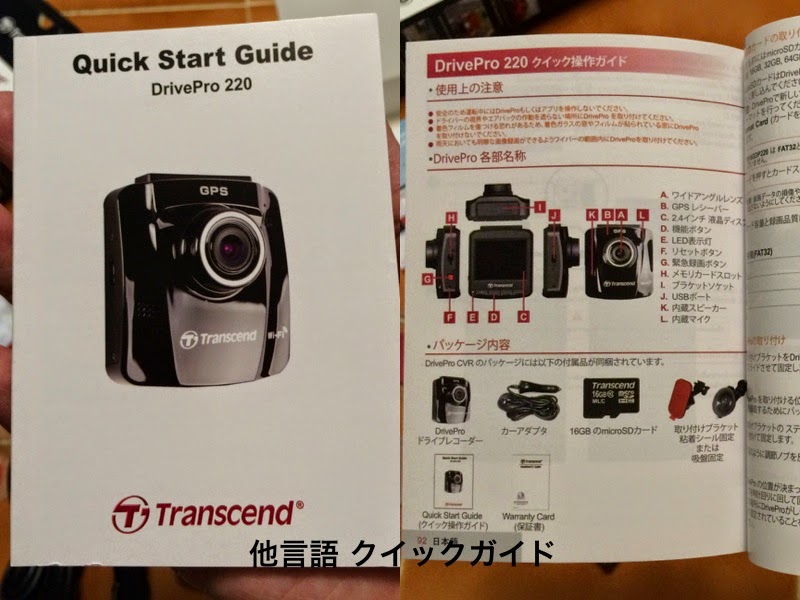
当ブログを観覧していただいてる皆さん、早いものでDrivePro 220シリーズ、今回で最終回です。DrivePro 220ごときで、4回もやりあがってとお怒りの方もいられるでしょうが、まぁ、もう少しお付き合いください。
結論から言うと購入編で記載した通り、マジ、買ってよかったの一言。
画質や音質、搭載されてる機能、多少、難のある所もありますがファームウェアのアップデートのアップの対応でいい感じ。
レビューとして、オフシャルのウェブサイトに記載されてる順でいきますので、目を通していただくと分かりいいと思います。
オフィシャルサイト;Transcend DrivePro 220
まずは画質、f1.8、視野角130°、フルHD1920×1080 30fps、CMOS300万画素、作品作りには不向きでしょうがドラレコとしては十分です。ワンプッシュで写真撮影も出来るし、緊急録画もワンプッシュ、前後30秒が保存されるます。
GPS搭載、位置情報の記録、位置情報からより正確な速度も記録、位置情報からGoogle Mapなどで場所を特定出来るのが楽しい。
車輪逸脱支援システム、これ、結構いいですが、警告音がうるさいです。設定された速度以上にならないと動作しないので、下道ばかり走ってると、この機能がある事も忘れてしまいます。それと車線のラインが薄かったりすると誤作動を起こして2車線を1車線と勘違いする事がありました。
前方衝突警報システム、これも設定された速度以上にならないと動作しません。高速で走ってる場合でけですが、かなり離れた距離(30mぐらい)でも前方に何か障害物(クルマや高速のゲート、壁やガードレールのあるカーブ)があるとブーブーうるさいです。音量も設定で下げる事が出来ますが音出てないと無意味かな?
パーキングモードはモーションセンサーで撮影されるので動くものがあると撮影保存されます。ガレージで自分を映して試しましたが、使えます。ただ、難点は毎回パーキングモードを設定しないといけません、電源がオフになるとパーキングモードもオフに戻ってしまうので、ファームウェアのアップデートでどうにかしてもらいたい。
追記:5/19よりfirmware v1.06によりパーキングモードの設定の保存が可能になりました。もう、毎回の設定ともおさらば。
追記:5/19よりfirmware v1.06によりパーキングモードの設定の保存が可能になりました。もう、毎回の設定ともおさらば。
パーキングモード時のバッテリーは動画撮影で30分との事なので、もっと良ければなぁと思いますが本体が小さいですから無理かな。そのうちバラして、大容量バッテリー本体外からを繋いでもいいかもしれん。
Wi-FiでiOSで接続して試しましたが、動画再生で、時折、クラッシュします。3分の動画をiPhoneに転送するのに5分くらいかかるのはちと痛い。それとDriveProで撮影した写真をアプリで観覧も転送も出来ないものアウト、ファームウェアのアップデートで対応してもらえるといいかな。
Wi-Fi機能にも少し難点があって、Wi-Fiの設定をオンにしても電源が切れるとオフに戻ってしまうので、これもファームウェアで対応して、頼むよトランセンド~。
購入時付属の16GBのmicroSDカードは使わず、32GBを使用したんですが、4時間の動画の保存ではニューオリンズの往復7時間は無理、せっかくのニューオリンズのダウンタウンやフレンチクオーターの動画はすぐ上書きされて残っていなくてレビュー動画にあげられず、少しガッカリ、近いうちに64GBを購入します。
WindowsユーザーにはDrivePro ToolBoxというソフトがあるのでこれ以外にも何か出来そうですね、私はMacユーザーなので関係ないですが。
Macユーザーの筆者に買いかどうかと聞かれれば、一言、買いですと応えます。ドラレコの機能としてはほぼ全部入で2万ちょっとの値段ですからね。
詳しい機能は使い方はリンク先のユーザーマニュアルを参照してください。
まとまりがないですが、今回、最終回です、では。